
가이드 개요릴스나 숏폼에서 화면을 가리지 않고 감성적인 음악 정보를 띄우는
‘투명 플레이리스트’ 연출법입니다.
초보자도 3분 만에 따라 할 수 있도록 단계별 핵심 세팅값을 정리했습니다.
캡컷(CapCut) PC 프로그램(본 가이드는 PC버전 설명 입니다)
STEP 1. 소스 화면 녹화하기
- 스마트폰에서 음원 앱(스포티파이 등)을 실행합니다.
- 제어센터에서 [화면 녹화]를 켭니다.(아이폰 기준)
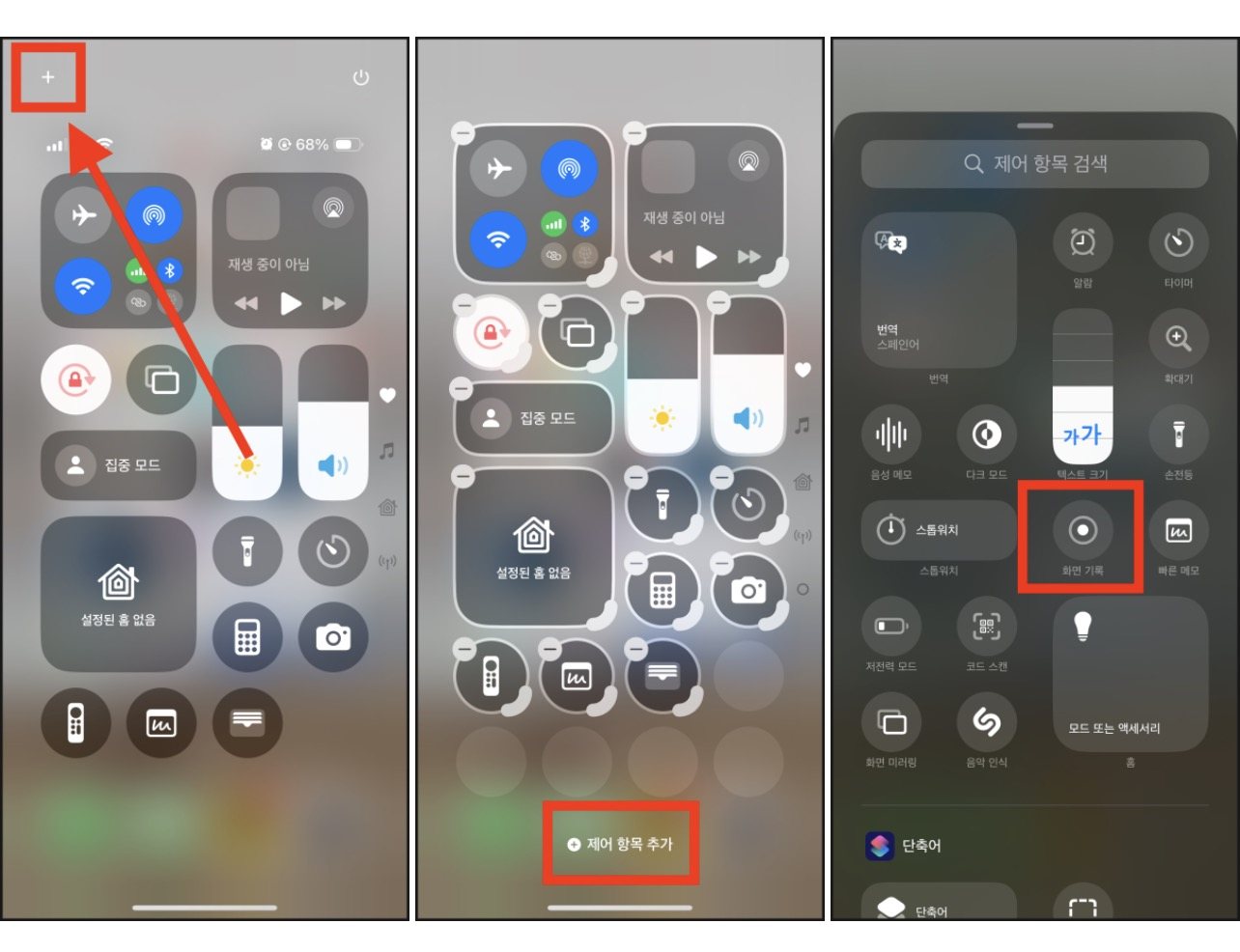
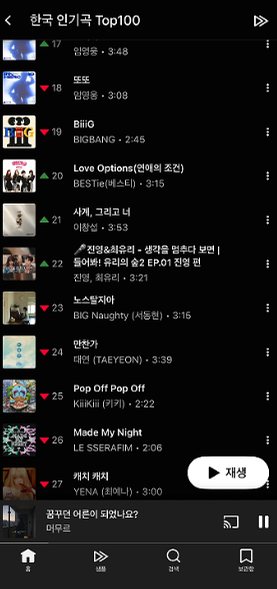
- 플레이리스트 목록을 위아래로 천천히 자연스럽게 스크롤하며 5~10초간 녹화합니다.
- 녹화가 끝나면 영상을 PC 또는 모바일 캡컷으로 옮깁니다.
Tip: 배경이 어두운 다크 모드로 녹화해야 나중에 검은색 배경을 투명하게 날리기 훨씬 수월합니다.
STEP 2. 캡컷 불러오기 & 배경 투명화
- 캡컷 타임라인에 내 메인 영상을 먼저 배치합니다.
- 녹화한 플레이리스트 영상을 메인 영상 위(오버레이 트랙)에 올립니다.
- 플레이리스트 클립을 선택한 뒤 [동영상] → [기본] → [혼합(Blend)] 메뉴로 들어갑니다.
- 혼합 모드를 [화면(Screen)]으로 변경합니다.
- 검은색 배경이 투명하게 사라지고 글자와 앨범 아트만 남게 됩니다.
STEP 3. 입체감 & 자연스러운 경계선 만들기
단순히 합성만 하면 모서리가 각져서 부자연스럽습니다. 아래 2가지 설정을 추가해 주세요.
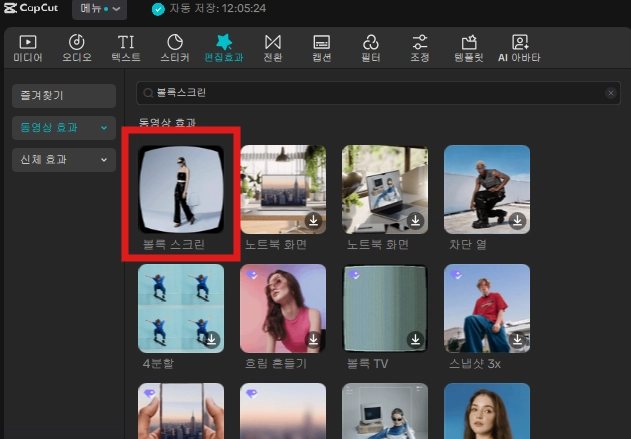
① 볼록스크린 효과 주기
- [편집효과] → [동영상 효과]에서
볼록스크린검색 후 클립에 적용 - 약간의 왜곡과 굴곡이 생기며 트렌디한 화면 느낌을 연출합니다.
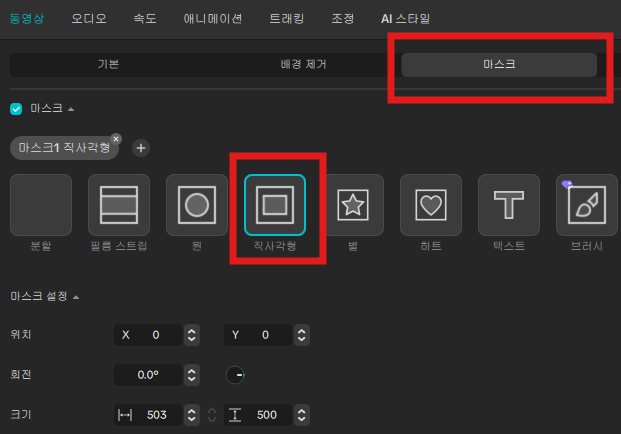
② 마스크 & 페더(Feather) 조정
- 플레이리스트 클립 선택 → [마스크] 메뉴 진입
- 노출할 영역에 맞춰 사각형 크기를 조절합니다.
- [페더(Feather)] 값을
10 ~ 20정도로 살짝 올려줍니다.- 가장자리 경계선이 부드럽게 흐려지면서 배경 영상과 자연스럽게 블렌딩됩니다.
STEP 4. 완성도 200% 올려주는 효과음(SFX) 세팅
시각 효과에 딱 맞는 조작음(클릭음)을 넣어야 영상 퀄리티가 확 살아납니다.
영상에서 사용된 효과음 키워드캡컷 오디오 라이브러리 또는 무료 효과음 사이트에서 아래 키워드를 검색해 보세요.
Click mouse single click soundKANT click scroll
- 스크롤이 시작되는 타이밍과 손가락 제스처에 맞춰 효과음을 정확히 배치합니다.
STEP 5. 최종 완성 점검
재생 시 플레이리스트 배경이 완전히 투명하게 빠졌는가?
마스크 페더값으로 모서리가 부드럽게 처리되었는가?
화면 속 동작(손가락 제스처 등)과 스크롤 효과음 싱크가 맞는가?